步骤:
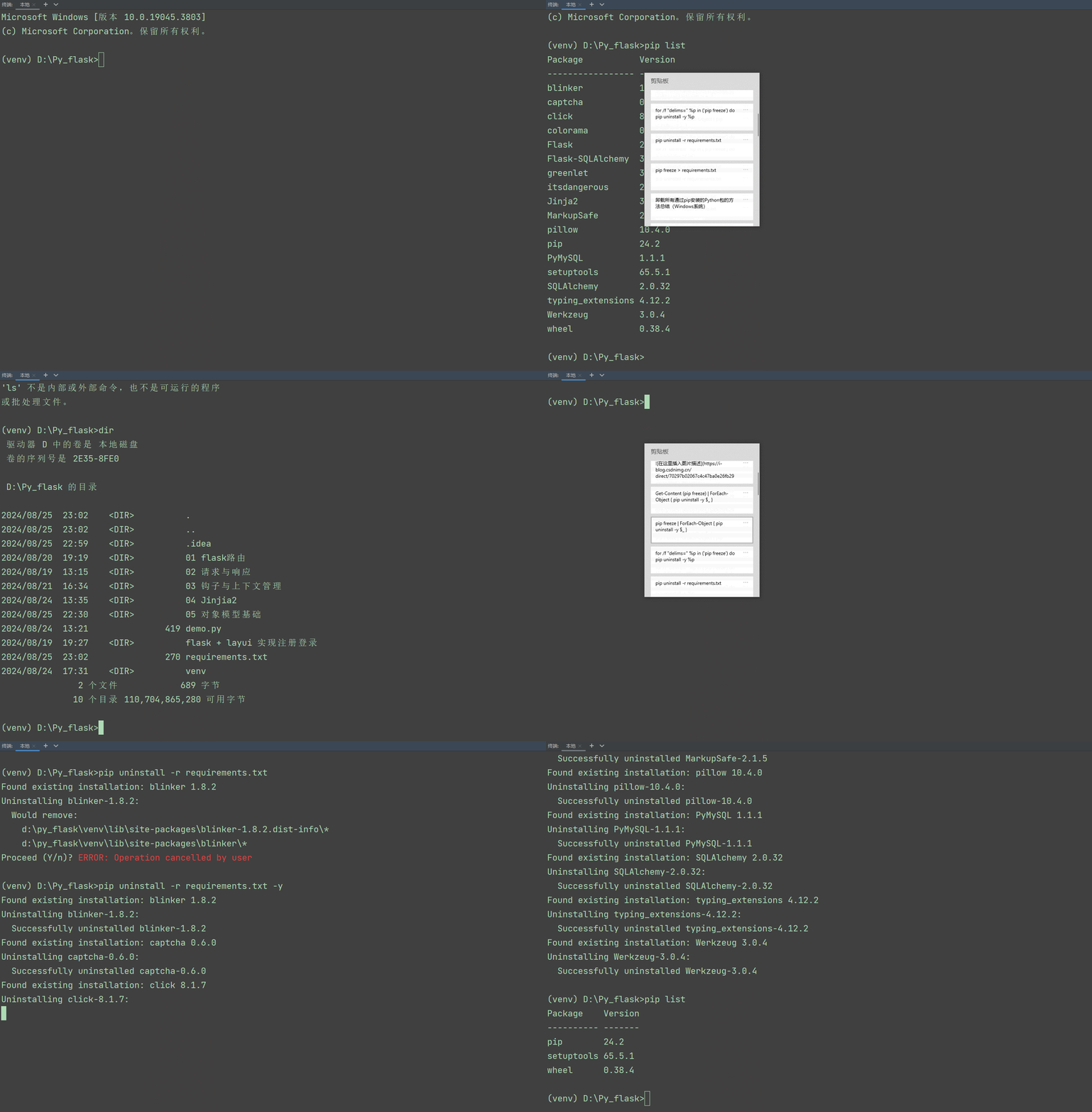
导出依赖到requirements.txt文件:
pip freeze > requirements.txt
这个命令会将当前环境中所有已安装的Python包及其版本号输出到requirements.txt文件中。>符号是重定向操作符,它会将pip freeze命令的输出重定向到指定的文件。
使用requirements.txt文件卸载所有包:
pip uninstall -r requirements.txt -y
这个命令会读取requirements.txt文件,并根据文件中列出的包和版本信息逐一卸载。-r参数表示从文件中读取依赖。
优点:
requirements.txt文件可用于记录当前环境的依赖,便于将来重新安装或在其他环境中复现相同的依赖环境。缺点:
步骤:
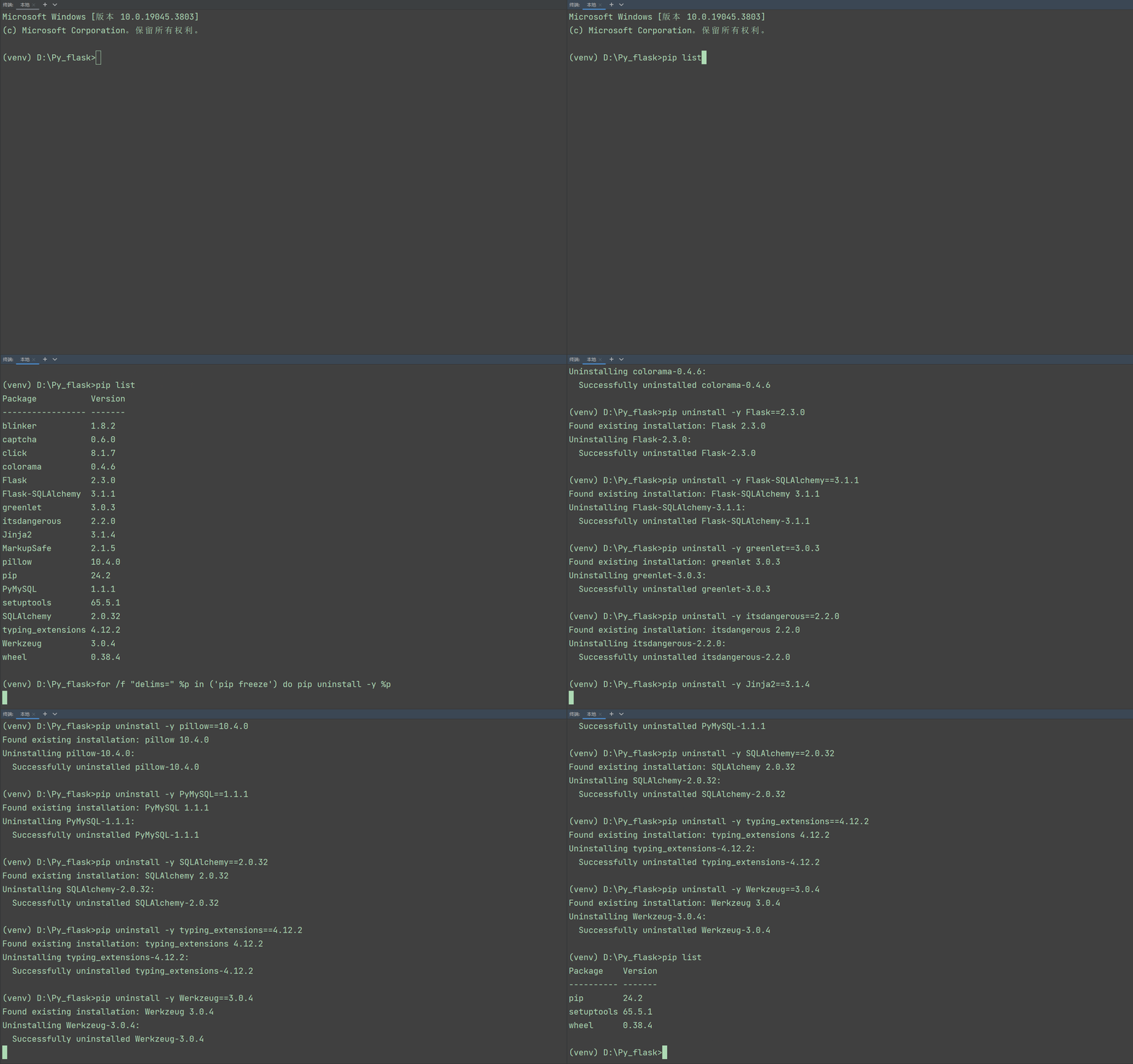
在CMD中,使用以下命令:
for /f "delims=" %p in ('pip freeze') do pip uninstall -y %p
这个命令使用了for /f循环来处理pip freeze命令的输出。delims=参数告诉for循环使用空格作为分隔符,%p是一个变量,它会依次接收pip freeze输出的每一行(即每一个包名和版本号)。
优点:
缺点:
步骤:
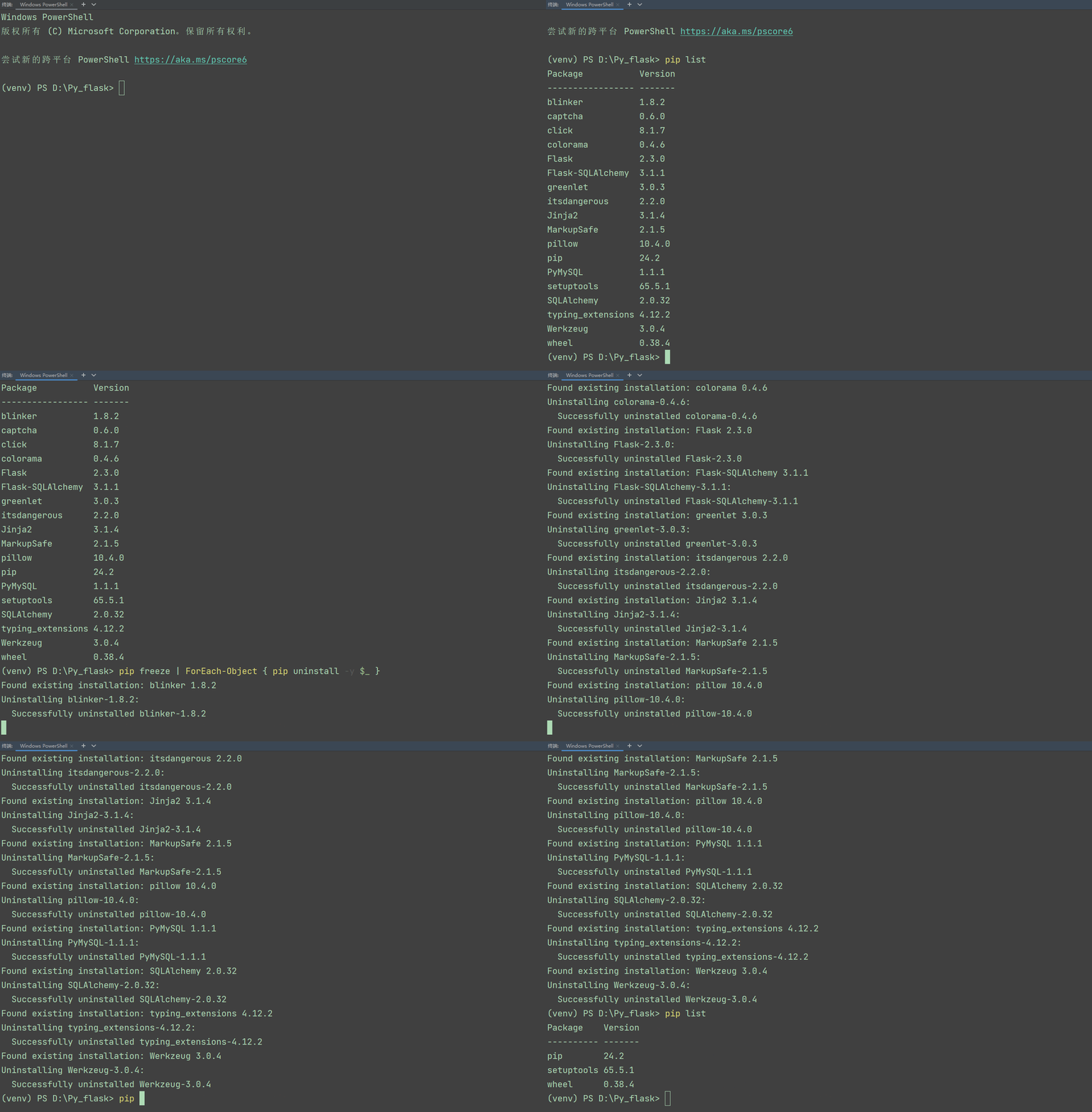
在PowerShell中,使用以下任一命令:
pip freeze | ForEach-Object {<!--{cke_protected}{C}%3C!%2D%2D%20%2D%2D%3E--> pip uninstall -y $_ }或者使用更简洁的格式:
Get-Content (pip freeze) | ForEach-Object {<!--{cke_protected}{C}%3C!%2D%2D%20%2D%2D%3E--> pip uninstall -y $_ }
这两个命令都利用了PowerShell的管道(|)和ForEach-Object命令来处理pip freeze的输出。Get-Content用于读取pip freeze的输出,然后ForEach-Object遍历每一行(即每一个包名和版本号),并执行pip uninstall -y命令。
优点:
缺点:
-y参数会自动确认卸载过程。以上三种方法各有优缺点,你可以根据自己的操作系统和偏好选择最适合的方法来卸载所有通过pip安装的Python包。
到此这篇关于卸载所有通过pip安装的Python包的方法总结(Windows系统)的文章就介绍到这了,更多相关卸载pip安装的Python包内容请搜索插件窝以前的文章或继续浏览下面的相关文章希望大家以后多多支持插件窝!
