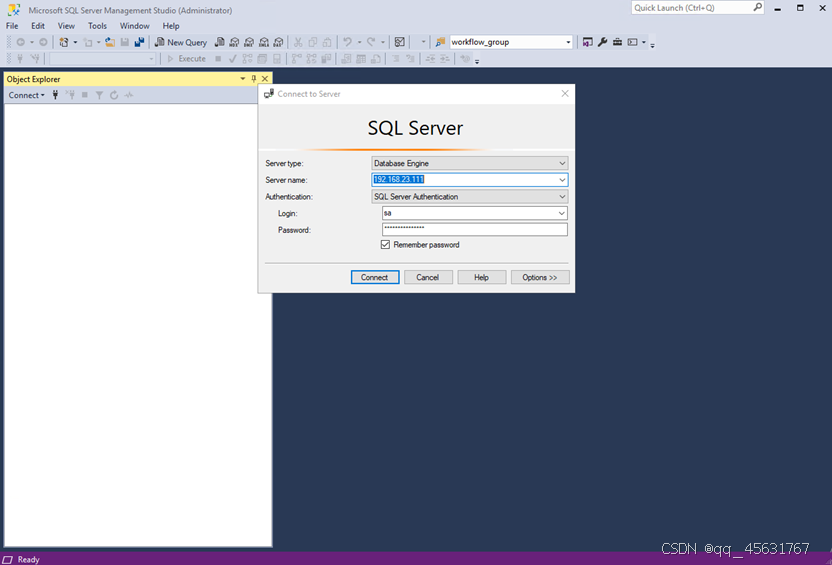
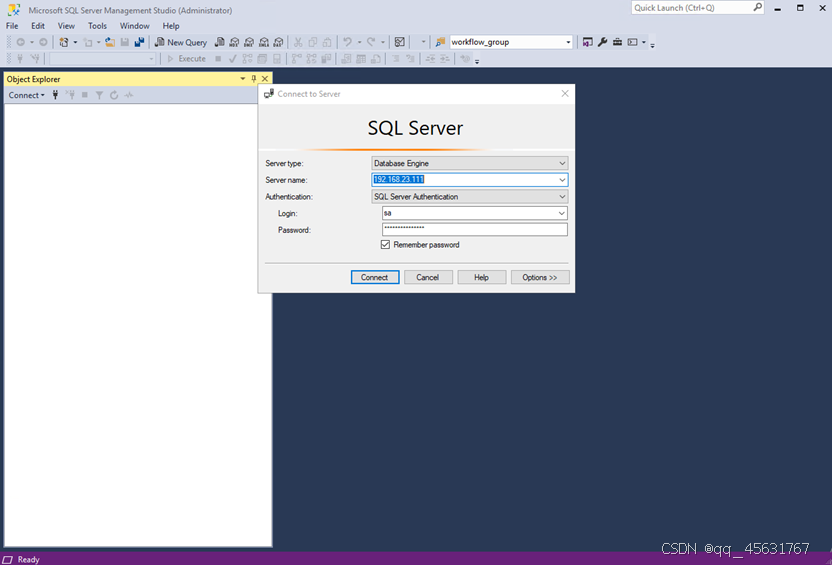
打开 SSMS 输入server name 以及用户名和密码连接到你的 SQL Server 实例
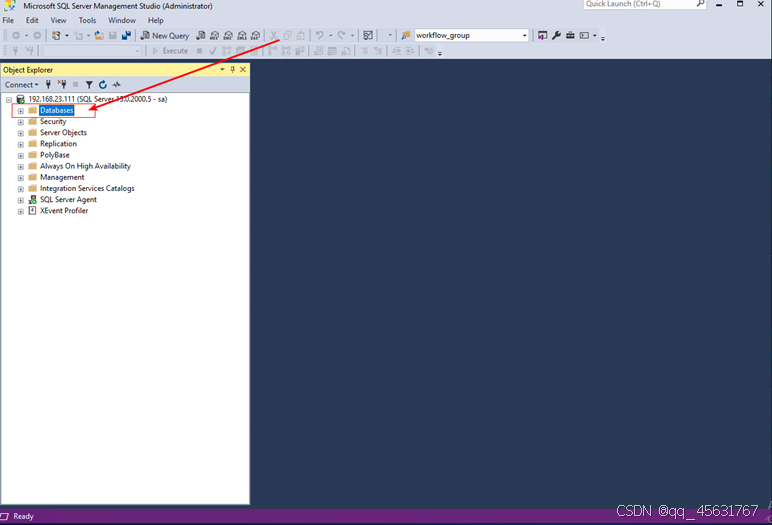
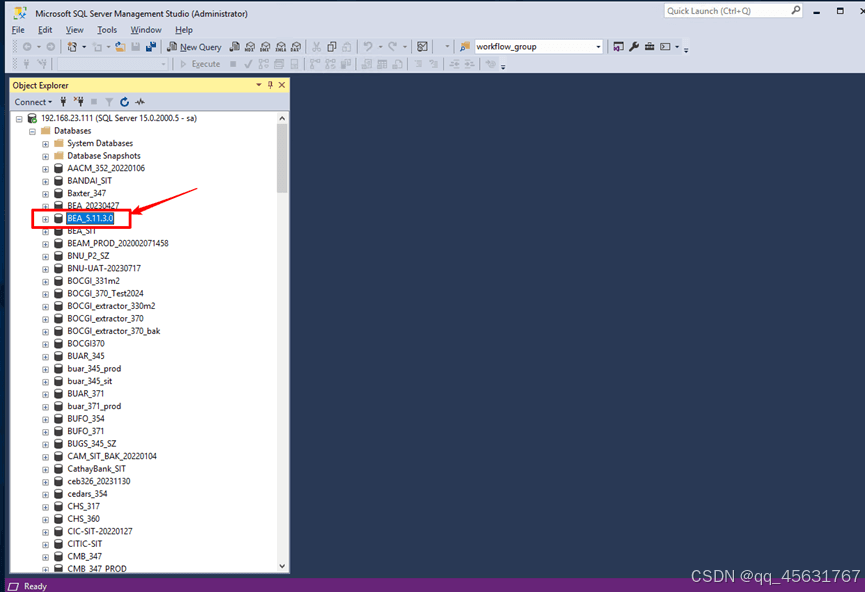
展开Database,选中你要备份的数据库
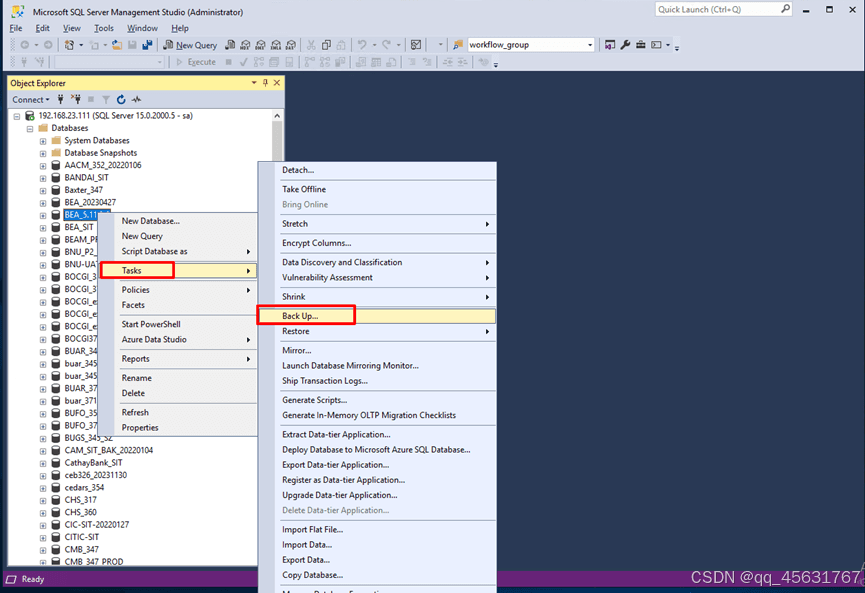
右击选中的数据库,点击Tasks --> Back Up
点击Remove,删除默认备份地址
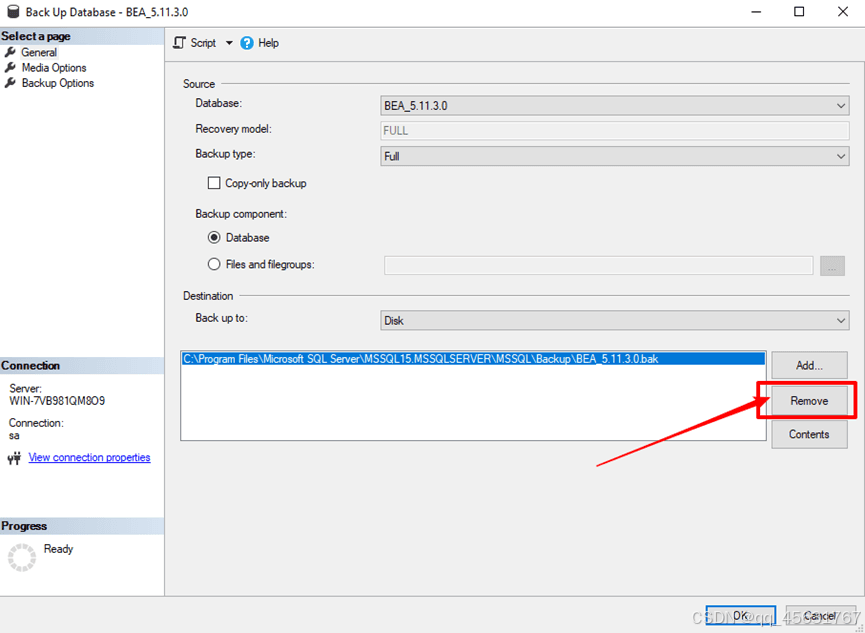
Step 5
点击Add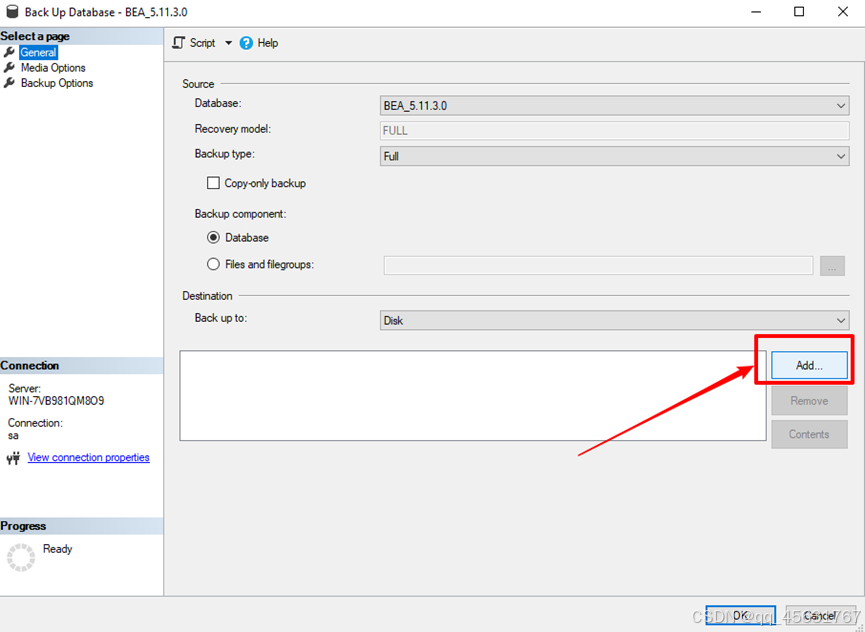
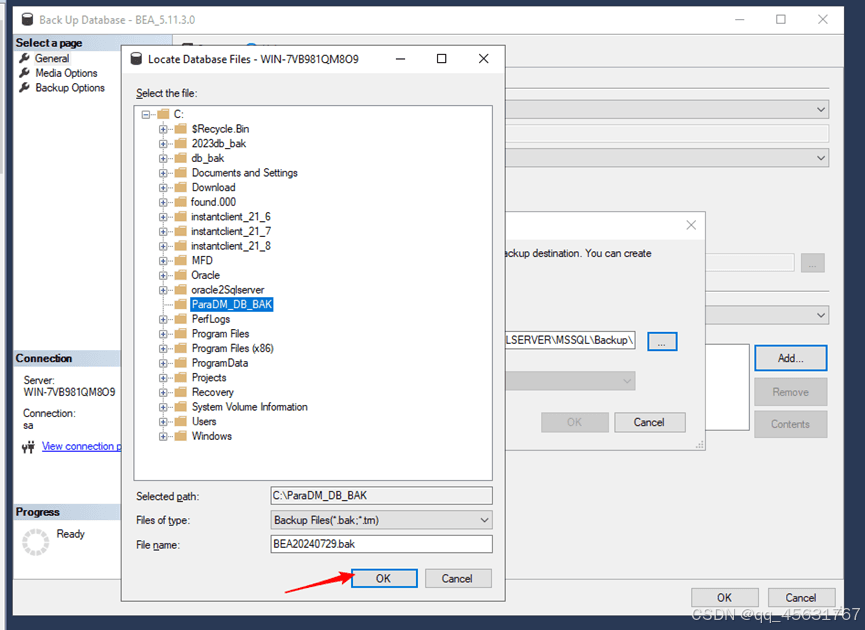
点击 … ,去浏览本地目录。
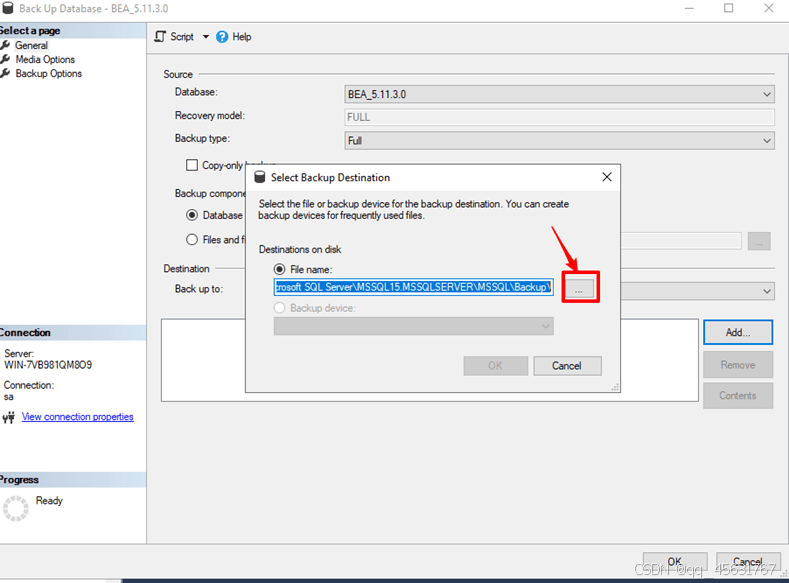
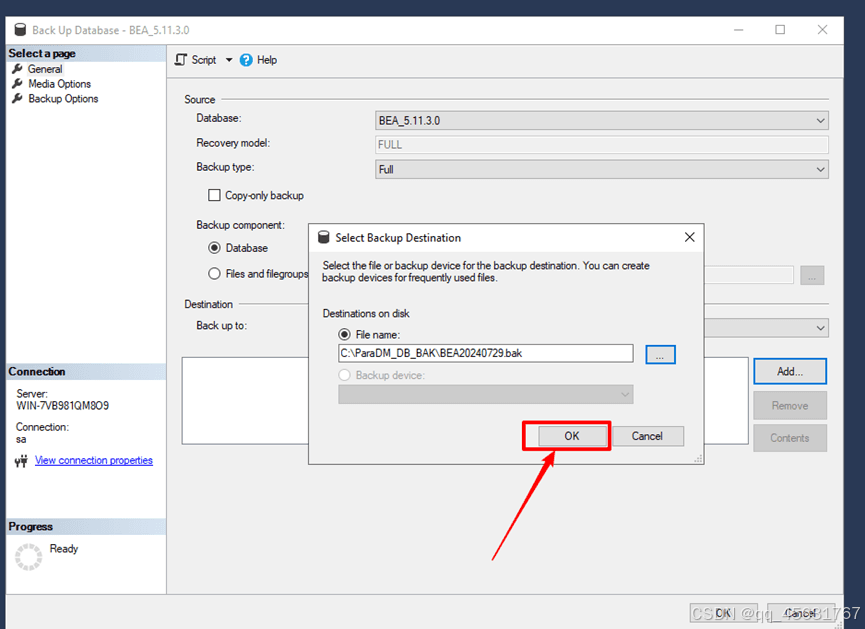
选择一个目录用来保存备份文件,并填写备份文件的文件名,要以.bak结尾,并点击OK
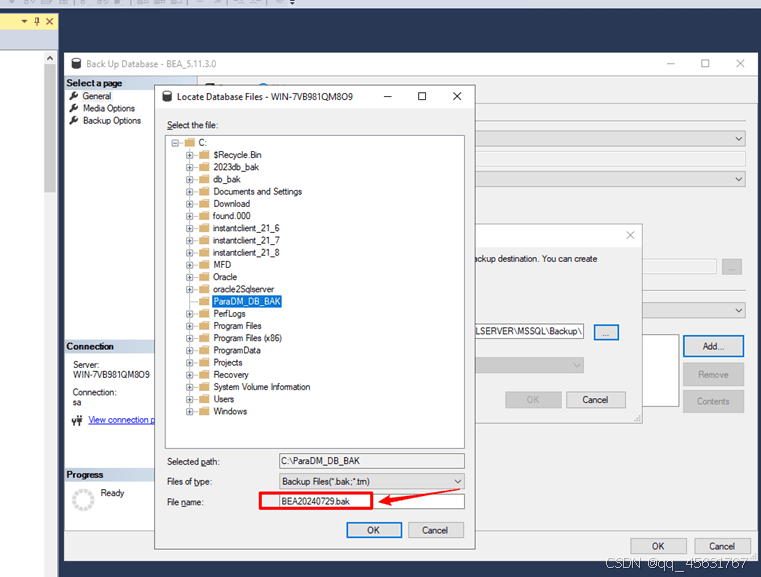
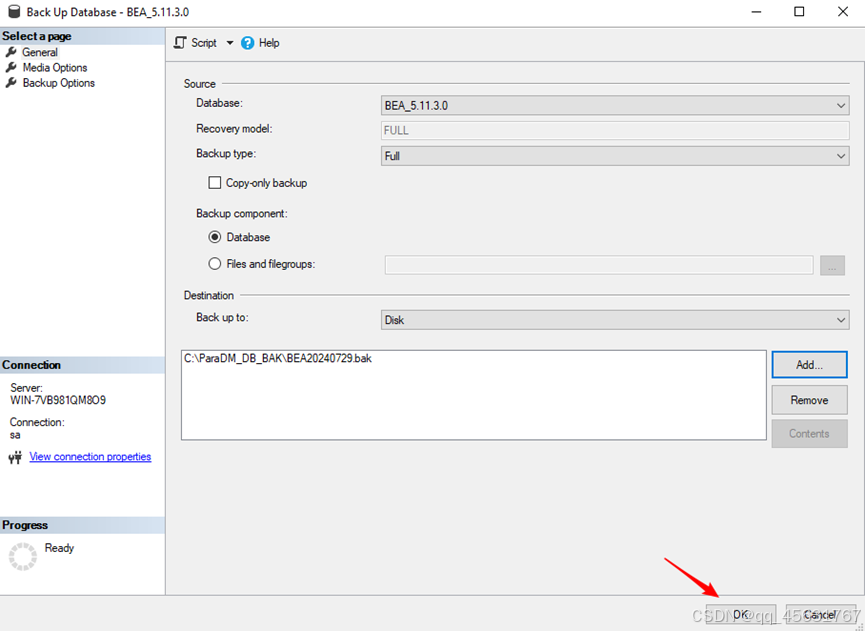
一直点击OK
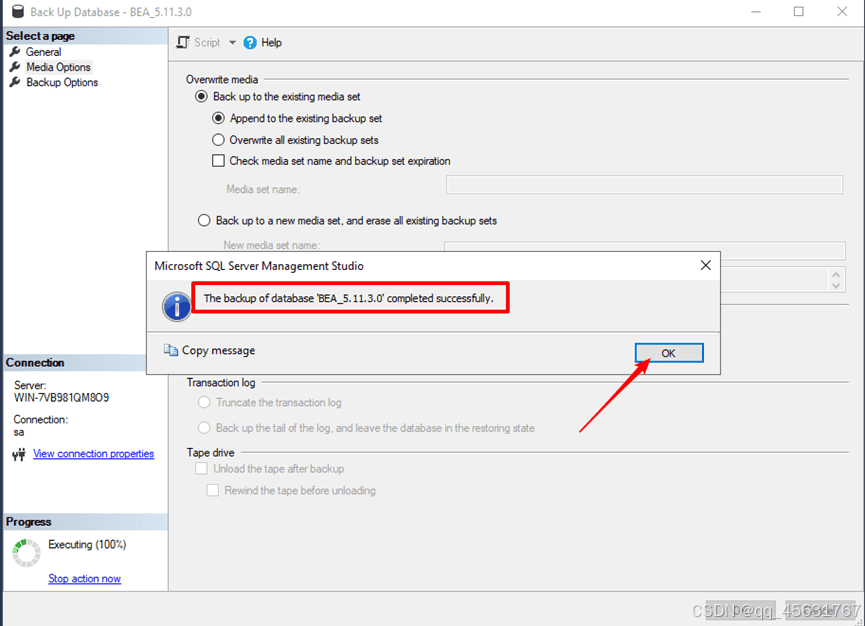
出现如下提示,则说明去数据库备份成功。
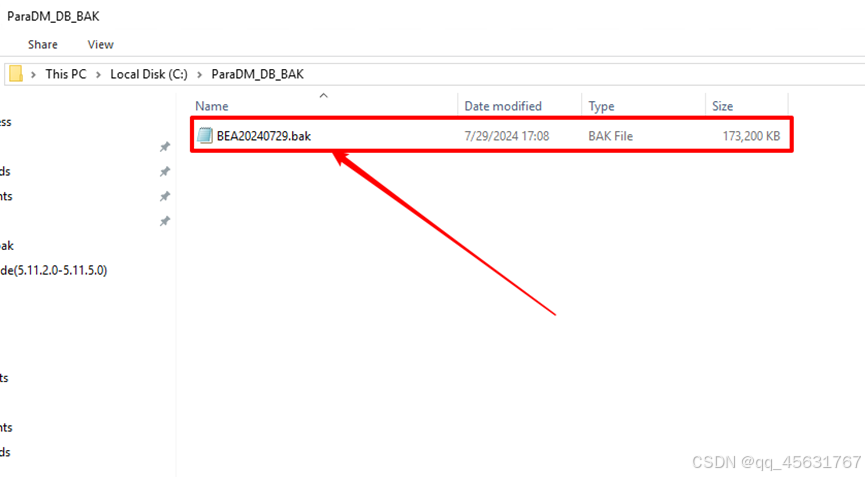
在Step 7选中的目录下面即可找到备份的数据库文件。
打开 SSMS 输入server name 以及用户名和密码连接到你的 SQL Server 实例
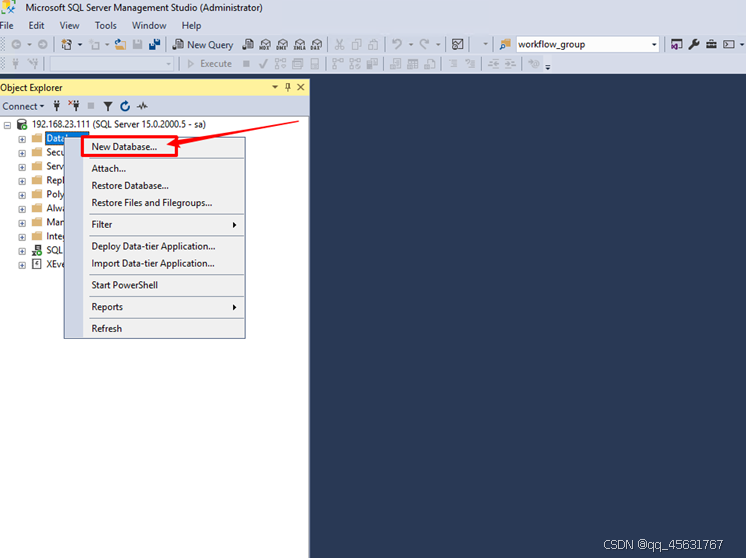
右击Database,点击New Database
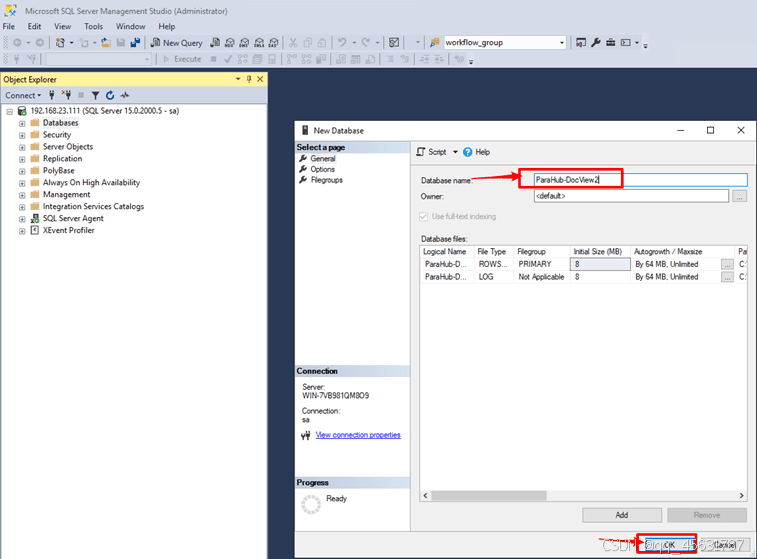
输入你想要的数据库名字,并点击OK
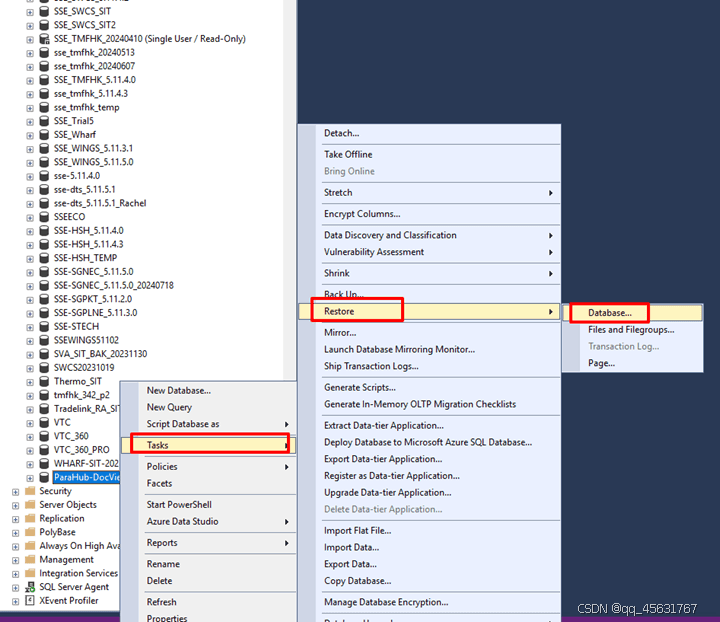
选中Step 3新建的数据库,右击依次点击Tasks -->Restore -->Database
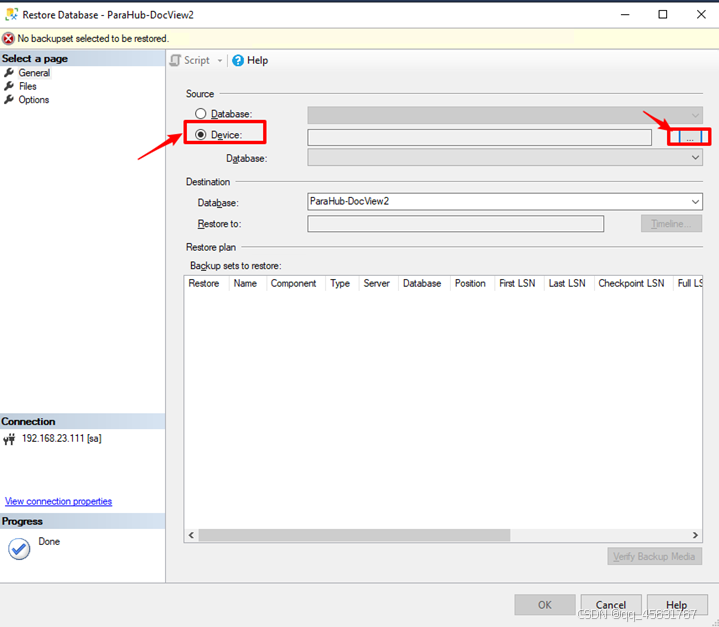
选中Device,点击 … 选择数据库备份文件。
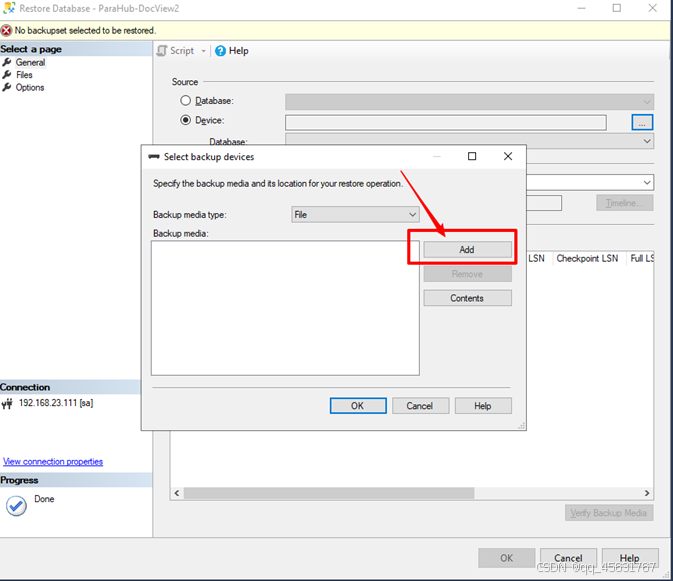
点击Add
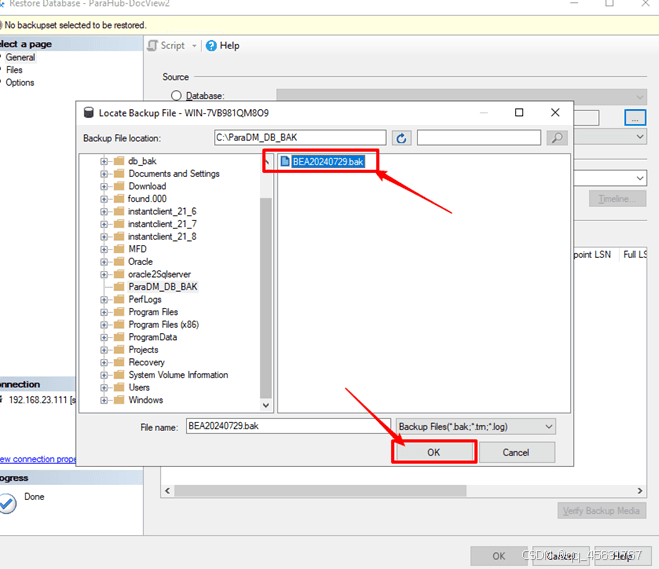
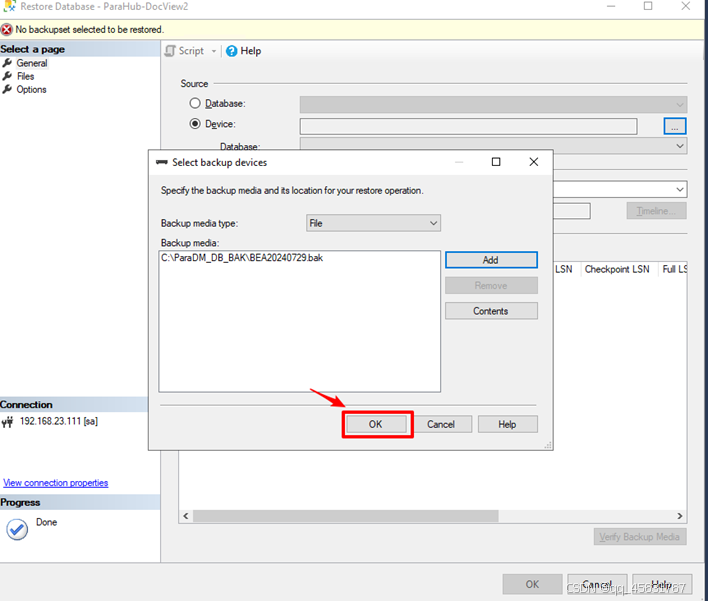
选择数据库备份文件,点击OK
点击OK
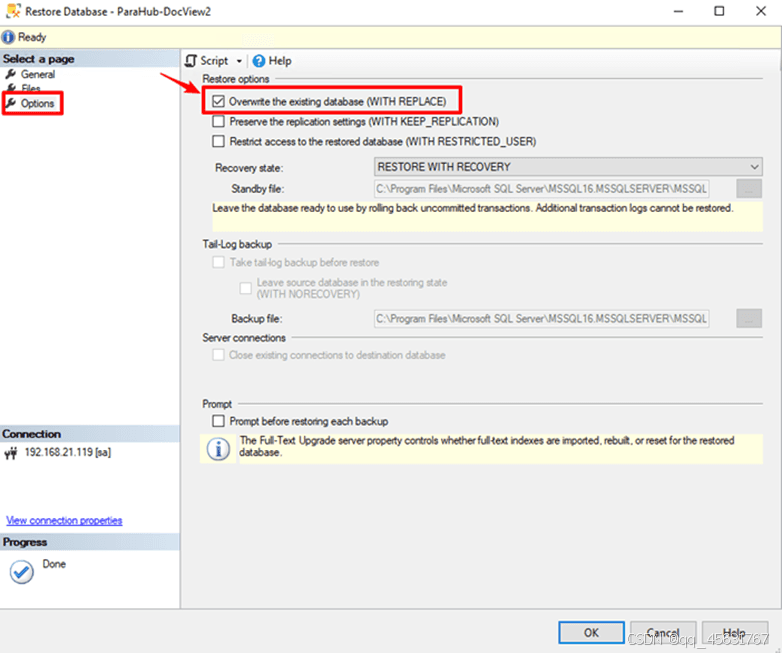
点击Options ,勾选Overwrite the existing database (WITH REPLACE),击OK
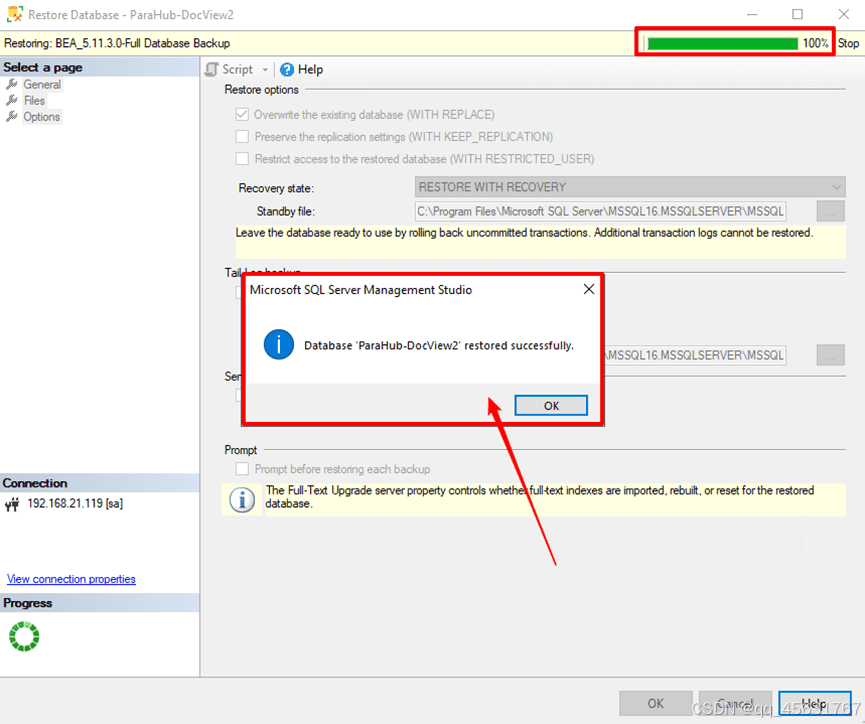
出现下面提示,则证明还原成功.
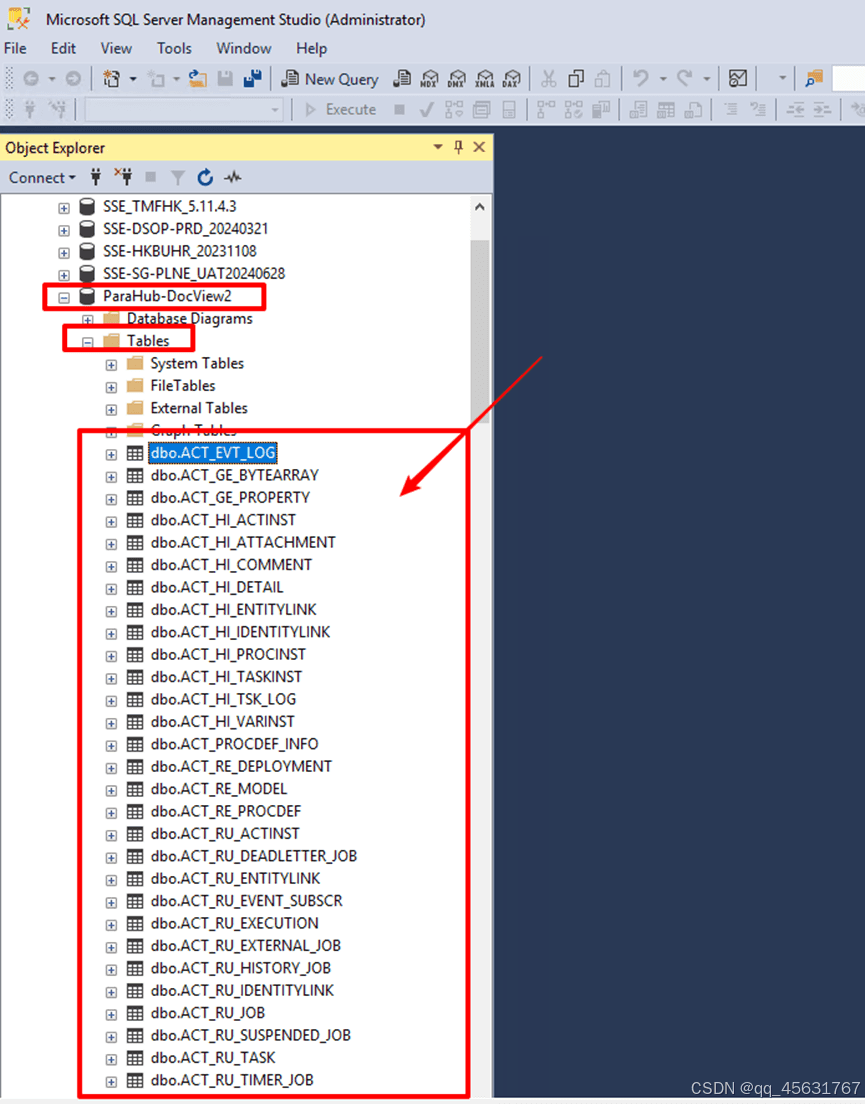
选中新建的数据库,展开Tbles,即可看到还原的表。
到此这篇关于SQL Server数据库的备份和还原的文章就介绍到这了,更多相关SQLServer数据库备份和还原内容请搜索插件窝以前的文章或继续浏览下面的相关文章希望大家以后多多支持插件窝!
